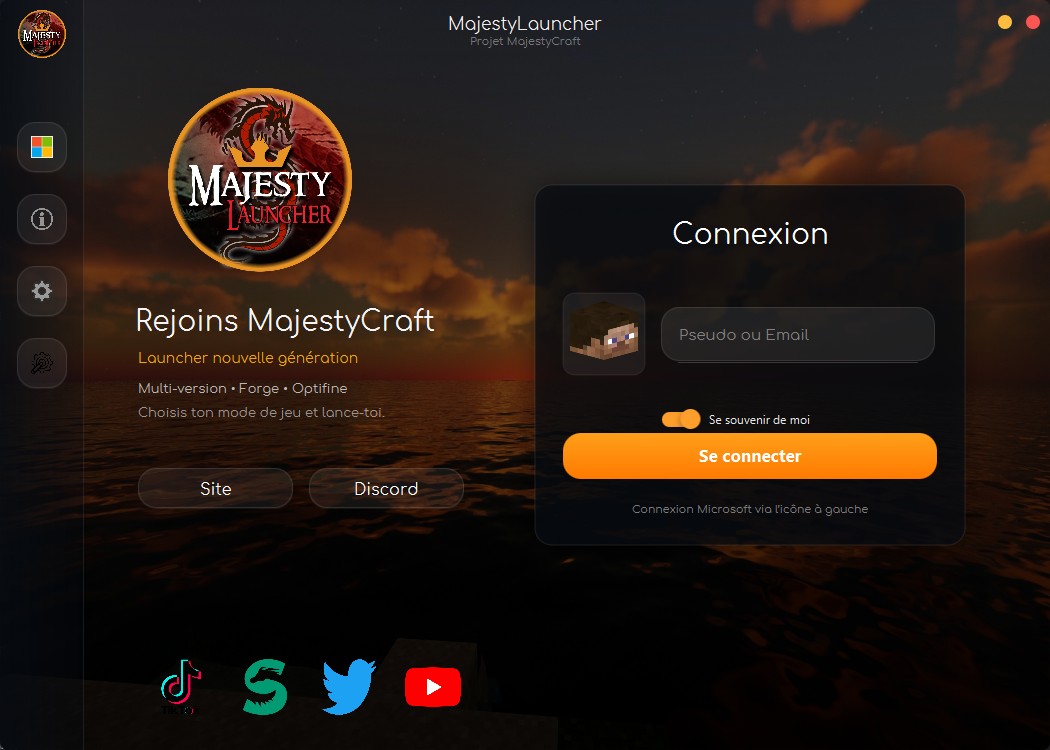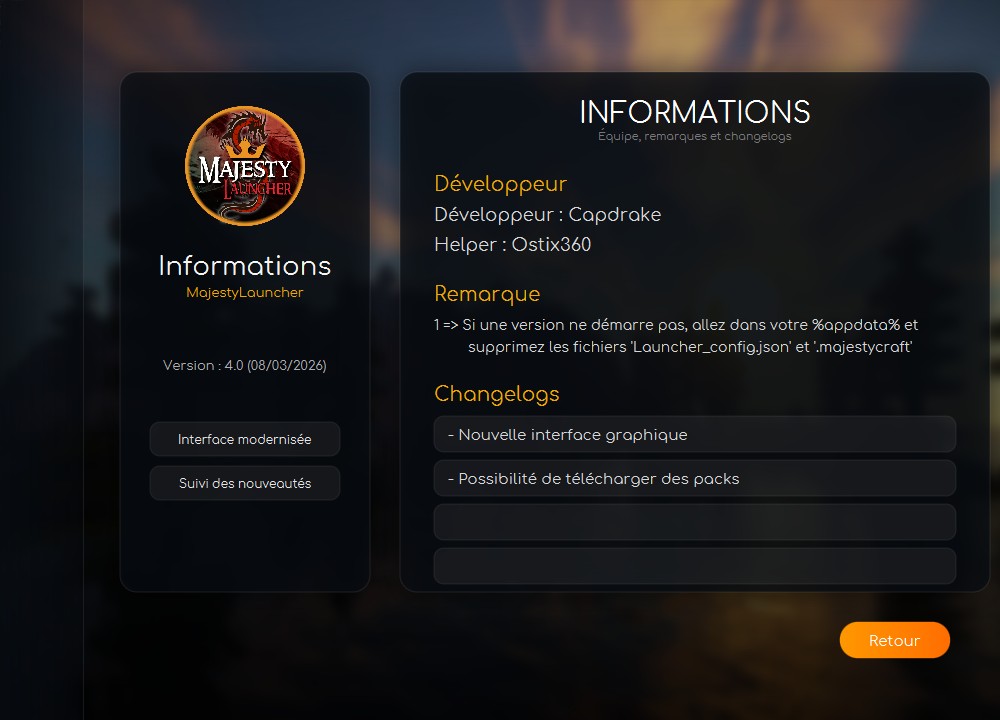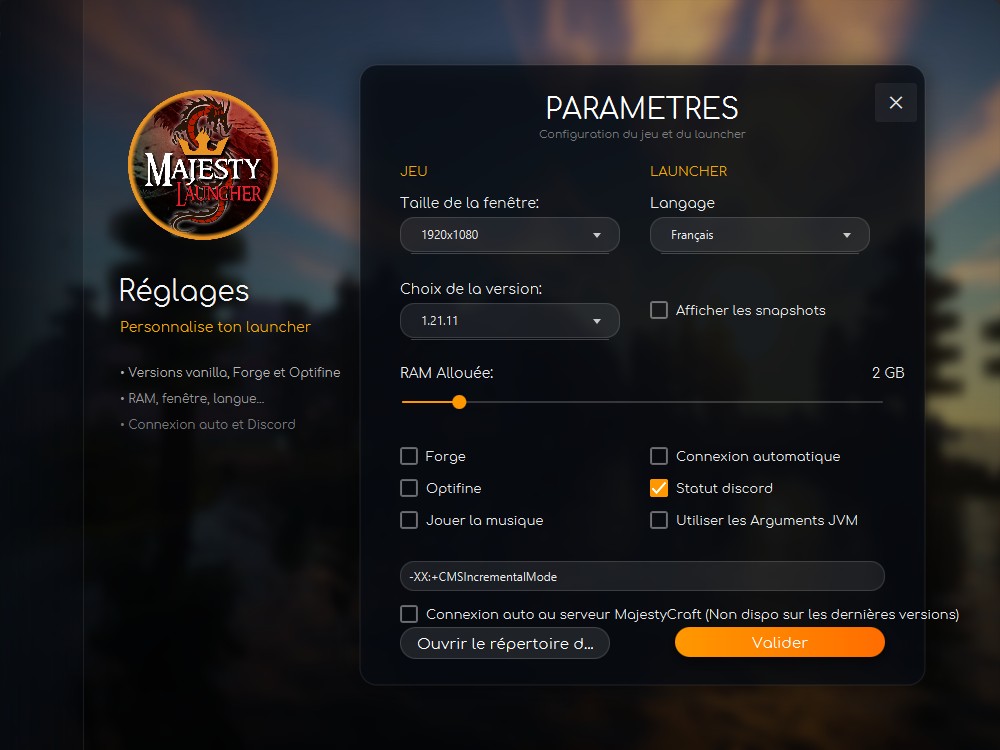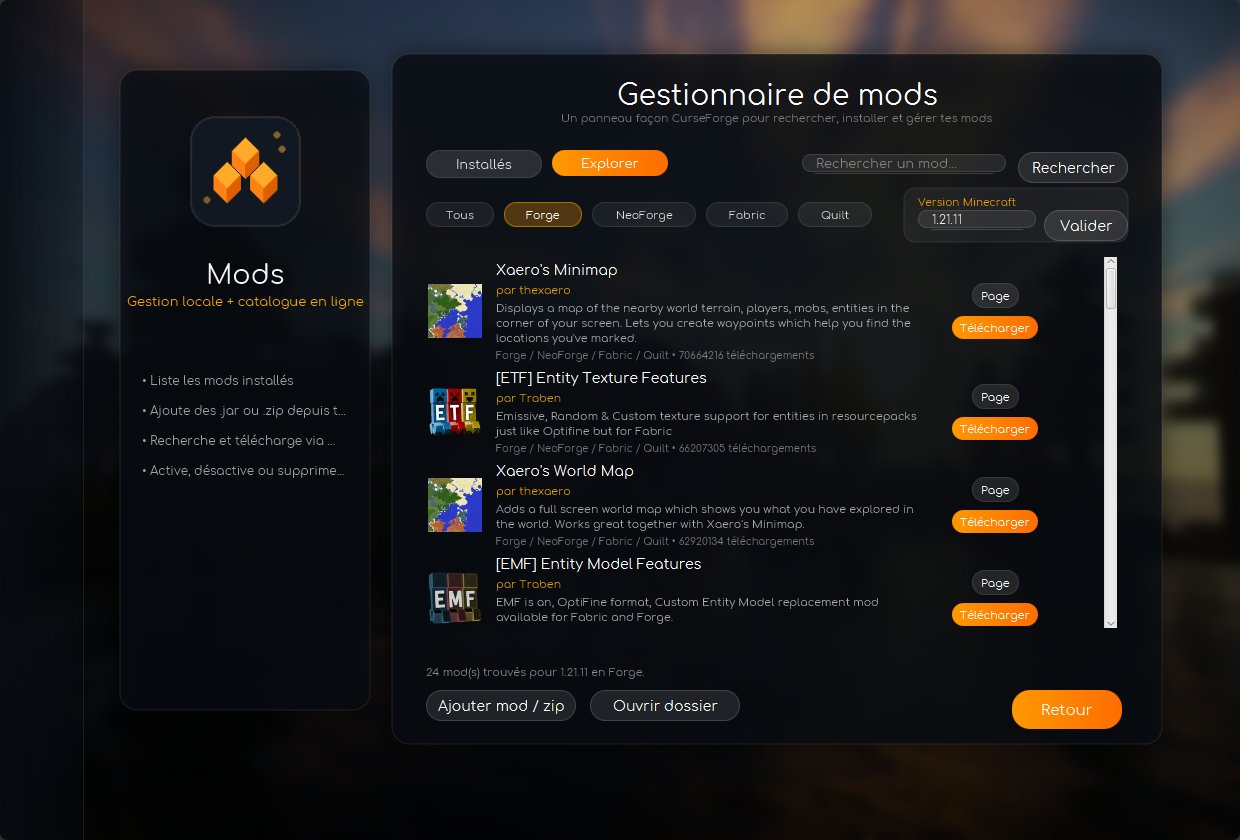
Le launcher Minecraft français

Le launcher tout-en-un Mods & Shaders Minecraft 1.0 à 26.3

Forge, Fabric, Quilt, NeoForge et OptiFine intégrés. Parcourez et installez mods, shaders et resource packs depuis Modrinth en un clic — gratuit, sans compte requis.

Vanilla Forge Fabric Quilt NeoForge OptiFine

Tout ce dont vous avez besoin

Fonctionnalités

Multi-versions

Jouez de Minecraft 1.0 à 26.3 avec support des snapshots. Changez de version en un clic.

Mods & Modrinth

Parcourez, recherchez et installez des mods directement depuis Modrinth. Compatible Forge, Fabric, Quilt et NeoForge.

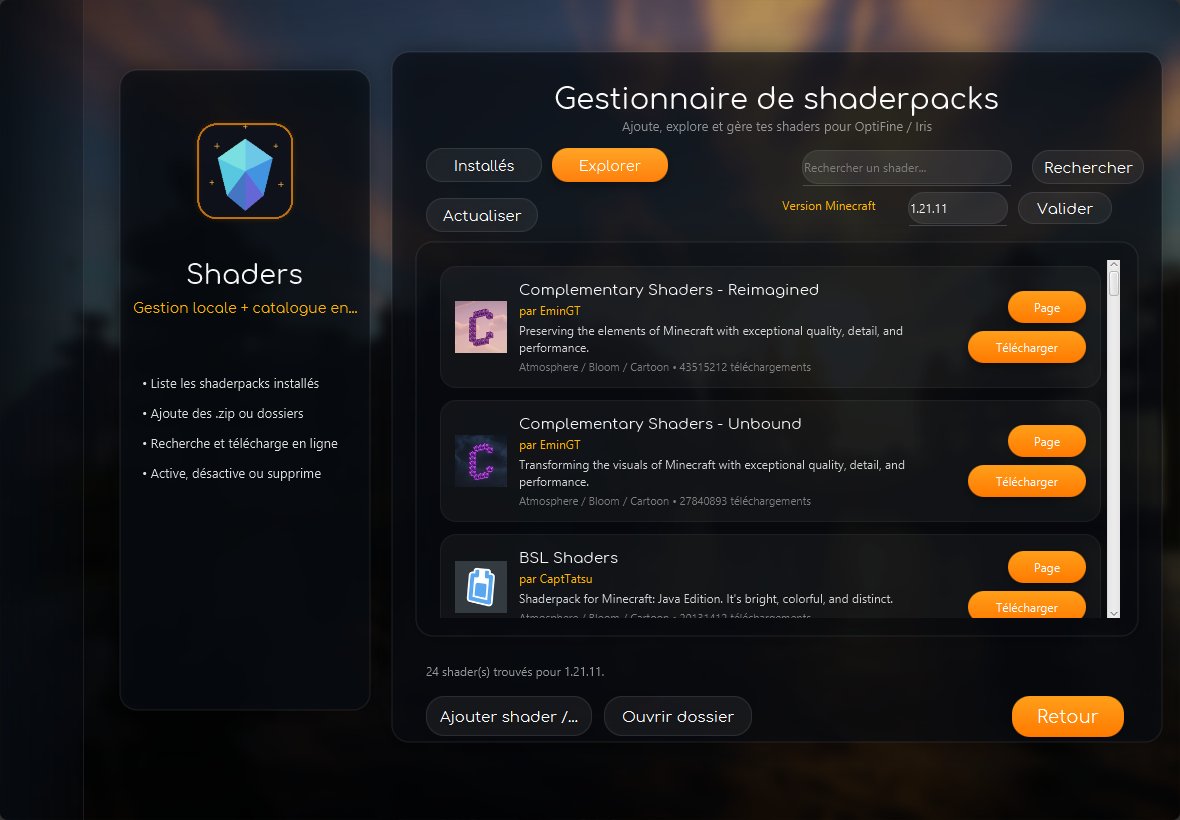
Shaders

Installez des shader packs en un clic depuis le catalogue Modrinth pour sublimer vos graphismes.

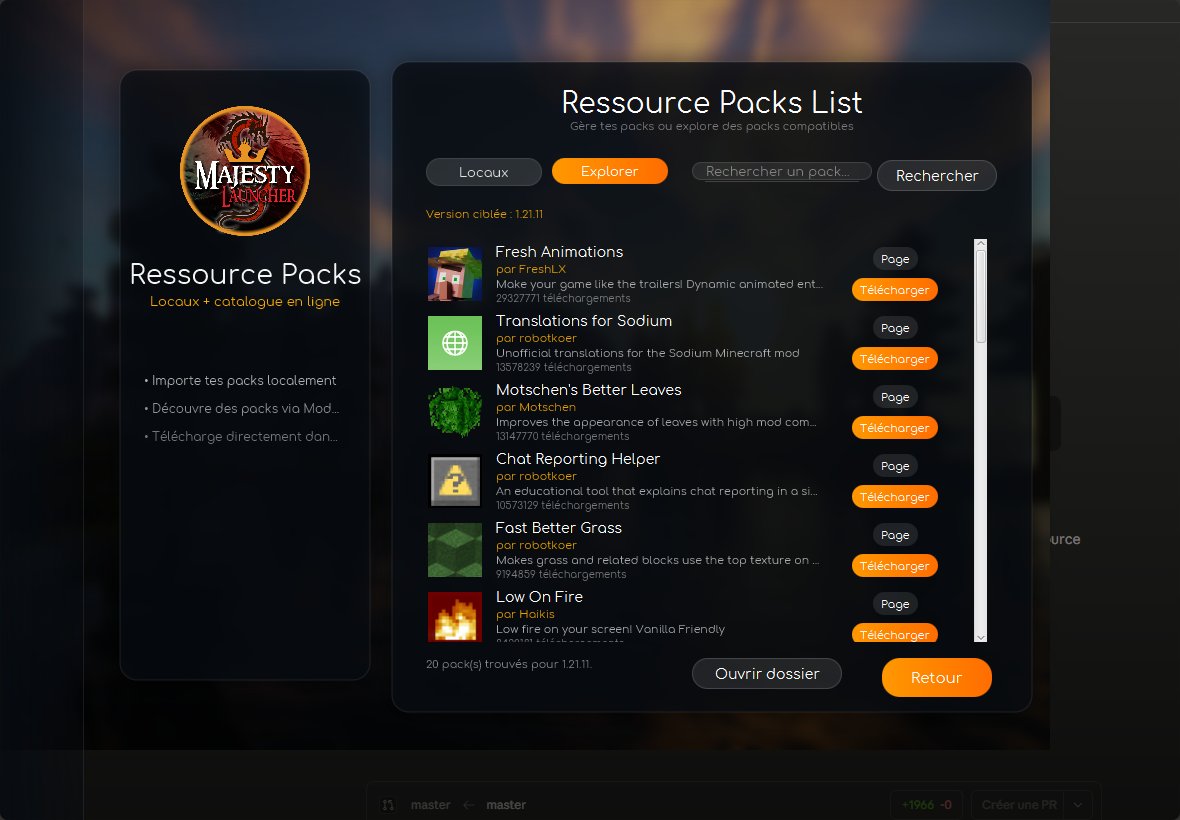
Resource Packs

Gérez vos packs de textures locaux ou téléchargez-en de nouveaux depuis Modrinth.

Connexion Microsoft

Authentification sécurisée via votre compte Microsoft avec auto-login et affichage de votre skin.

OptiFine intégré

Installation automatique d'OptiFine pour booster vos FPS et activer les textures HD.

Discord Rich Presence

Affichez automatiquement votre activité MajestyCraft sur votre profil Discord.

Paramètres avancés

Allocation RAM, arguments JVM, résolution d'écran, langue et bien plus. Personnalisez tout.

Multi-langues

Interface disponible en français, anglais et espagnol. Jouez dans votre langue.

Vanilla Forge Fabric Quilt NeoForge OptiFine

Aperçu

Le launcher en images

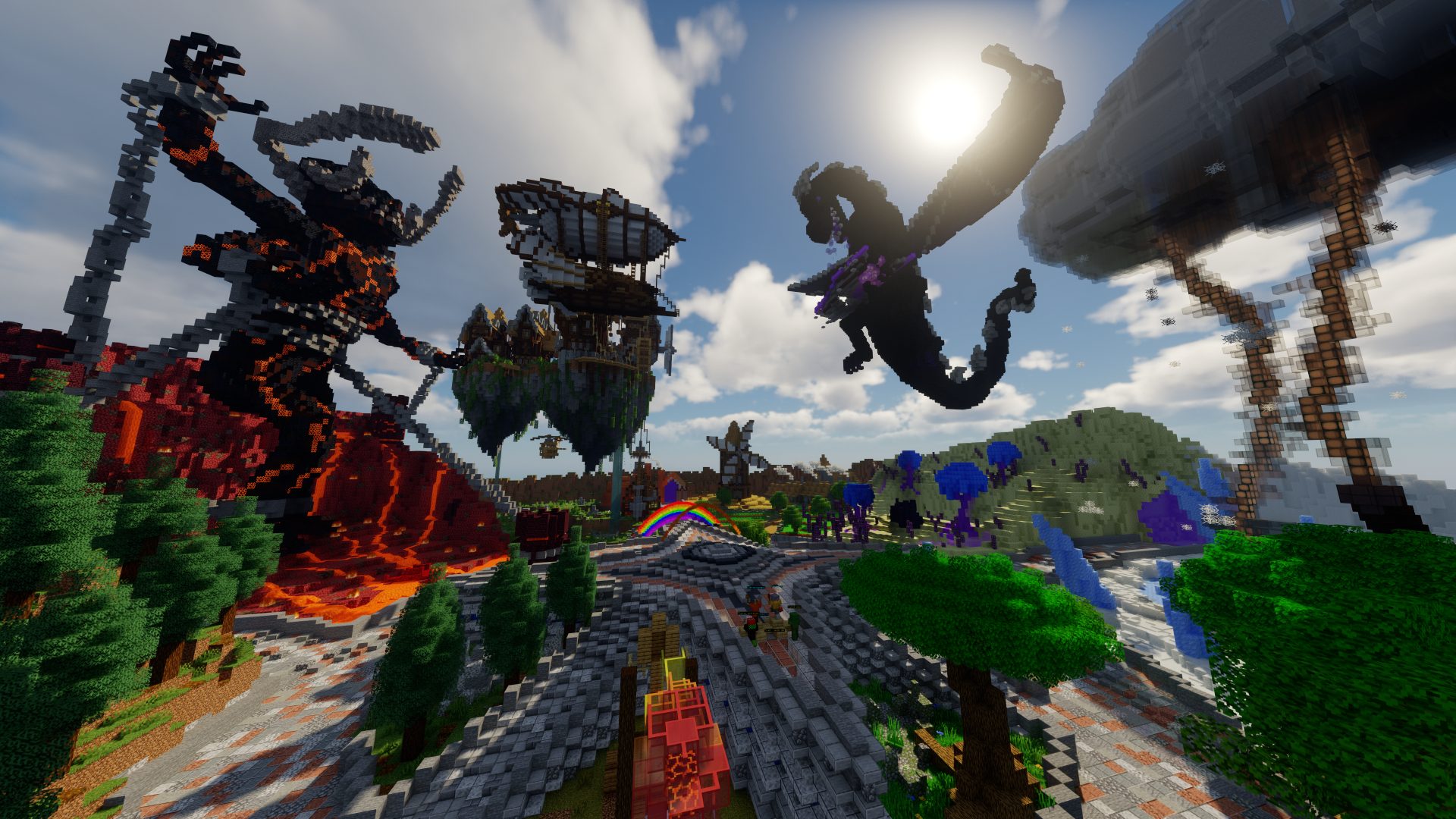
Aperçu du trailer MajestyCraft

Gratuit & sans prise de tête

Télécharger

13 938 téléchargements déjà lancés sur MajestyLauncher

Windows

Windows 10 / 11 — Installation automatique via .bat

Télécharger
  • Décompressez le ZIP
  • Lancez MajestyLauncher.bat
  • Java s'installe automatiquement

macOS

Intel & Apple Silicon (M1/M2/M3) — macOS 10.14+

Télécharger
  • Décompressez le ZIP
  • Terminal : chmod +x puis ./MajestyLauncher.sh
  • Java s'installe automatiquement

Linux

Ubuntu, Debian, Fedora, Arch — x86_64 & aarch64

Télécharger
  • Décompressez le ZIP
  • Terminal : chmod +x puis ./MajestyLauncher.sh
  • Java s'installe automatiquement

Pas de .exe — aucun problème avec les antivirus. Java 8 portable installé localement, sans modifier votre système.

Pas à pas

Guide d'installation

1

Téléchargez le ZIP

Cliquez sur le bouton de téléchargement Windows ci-dessus. Le fichier MajestyLauncher-Windows.zip sera téléchargé.

2

Décompressez l'archive

Clic droit sur le ZIP → Extraire tout. Vous obtiendrez un dossier contenant MajestyLauncher.bat, bootstrap.jar et MajestyCraft.ico.

3

Lancez MajestyLauncher.bat

Double-cliquez sur MajestyLauncher.bat. Si Windows SmartScreen affiche un avertissement, cliquez sur « Informations complémentaires » puis « Exécuter quand même ».

4

Installation automatique

L'installateur télécharge Java 8 automatiquement (version portable Azul Zulu avec JavaFX), installe le bootstrap et crée un raccourci MajestyLauncher sur votre bureau. Rien n'est modifié dans votre système.

5

Jouez !

Le launcher se lance automatiquement après l'installation. Par la suite, utilisez le raccourci sur votre bureau. Pour réparer ou désinstaller, relancez le .bat.

1

Téléchargez le ZIP

Cliquez sur le bouton de téléchargement macOS ci-dessus. Compatible Intel et Apple Silicon (M1, M2, M3).

2

Décompressez l'archive

Double-cliquez sur le ZIP pour le décompresser. Vous obtiendrez MajestyLauncher.sh et bootstrap.jar.

3

Ouvrez le Terminal

Applications → Utilitaires → Terminal. Naviguez dans le dossier décompressé avec cd suivi du chemin du dossier.

4

Rendez le script exécutable et lancez-le

chmod +x MajestyLauncher.sh
./MajestyLauncher.sh

Si macOS bloque le script : Préférences Système → Sécurité et confidentialité → « Ouvrir quand même ».

5

Installation automatique

Java 8 est téléchargé automatiquement. Une application MajestyLauncher.app est créée dans ~/Applications/. Pour désinstaller, relancez le script et choisissez l'option 3.

1

Téléchargez le ZIP

Cliquez sur le bouton de téléchargement Linux ci-dessus. Compatible x86_64 et aarch64 (Ubuntu, Debian, Fedora, Arch, etc.).

2

Décompressez l'archive

Clic droit → Extraire ici, ou en terminal : unzip MajestyLauncher-Linux.zip

3

Lancez le script

Ouvrez un terminal dans le dossier :
chmod +x MajestyLauncher.sh
./MajestyLauncher.sh

4

Installation automatique

Java 8 est téléchargé et installé en portable. Un raccourci est créé dans votre menu Applications et sur le Bureau. Pour désinstaller, relancez le script et choisissez l'option 3.

Historique des versions

Nouveautés

Le launcher évolue régulièrement. Dernière version publiée : 5.0.1.

Version 5.0.1 30/07/2026 ACTUELLE
  • NOUVEAU Changement de compte Microsoft : un clic sur ton compte propose désormais « Changer de compte », qui efface la session enregistrée et ouvre la page Microsoft pour te connecter avec un autre compte.
  • AMÉLIORÉ « Se déconnecter » conserve ta session : tu repasses en mode hors-ligne, mais la reconnexion suivante se fait automatiquement, sans avoir à te réidentifier.
  • CORRECTIF La déconnexion ne supprimait pas les identifiants enregistrés : le launcher reconnectait toujours le même compte, rendant impossible l'utilisation d'un autre compte Microsoft.
  • AMÉLIORÉ Fenêtre de gestion du compte redessinée aux couleurs du launcher : avatar, pseudo, état de connexion et options détaillées, à la place de la boîte de dialogue système.
  • CORRECTIF Cadre blanc qui apparaissait autour de la fenêtre de connexion Microsoft.
  • CORRECTIF Sécurité : les jetons de connexion Microsoft s'affichaient en clair dans la console du launcher. Ils sont désormais masqués, pour qu'une capture d'écran ou un journal transmis au support ne divulgue plus l'accès au compte.
  • CORRECTIF Le launcher se fermait sans aucun message si son fichier de configuration était corrompu. Il le répare maintenant automatiquement en conservant tes réglages, ou repart sur une configuration neuve en mettant l'ancienne de côté.
  • CORRECTIF Les boutons « Site web » et « Discord » du panneau Informations se chevauchaient, et le texte de la remarque était coupé en plein milieu.
Version 5.0 23/07/2026
  • NOUVEAU Profils de jeu : crée plusieurs configurations (version, modloader, mods, RAM) et bascule de l'une à l'autre en un clic. Chaque profil a son propre dossier de jeu, donc plus aucun mélange de mods entre versions.
  • NOUVEAU Gestionnaire de profils complet : créer, activer, dupliquer (avec copie des mods et configs), renommer et supprimer, avec le choix de conserver ou non les fichiers du profil.
  • NOUVEAU Import / export de profil : partage ta configuration moddée sous forme d'un simple fichier .zip que les autres joueurs peuvent importer en un clic.
  • NOUVEAU Couleur d'identité par profil, affichée dans le sélecteur et sur les cartes pour repérer tes configurations d'un coup d'œil.
  • NOUVEAU Temps de jeu et dernière utilisation affichés sur chaque profil, avec tri automatique du plus récemment joué au plus ancien.
  • AMÉLIORÉ Connexion Microsoft séparée du lancement du jeu : le bouton Microsoft ne fait plus que connecter le compte. Un bouton JOUER dédié lance la partie.
  • AMÉLIORÉ État de connexion visible : pastille verte « Connecté » sous l'icône Microsoft, pseudo et skin affichés. La session est conservée d'un lancement à l'autre.
  • AMÉLIORÉ Le bouton JOUER reste bloqué tant que le compte Microsoft n'est pas reconnecté, pour éviter de lancer le jeu avec une session invalide.
  • AMÉLIORÉ RAM détectée automatiquement : le curseur est plafonné à la mémoire réellement disponible et avertit si l'allocation ne laisse pas assez de place au système.
  • AMÉLIORÉ Catalogue de mods et shaders consultable hors-ligne : les recherches sont mises en cache et réaffichées si l'API Modrinth est indisponible.
  • AMÉLIORÉ Statut Discord détaillé selon le profil en cours (« Joue en Fabric 1.21 ») au lieu d'un statut générique.
  • NOUVEAU Journal de jeu enregistré à chaque partie, avec un bouton « Voir les logs » et une proposition d'ouverture automatique si le jeu se ferme anormalement.
  • CORRECTIF Correction de l'espacement et de la police des boutons qui changeaient au survol dans le gestionnaire de profils.
  • CORRECTIF Les libellés de la barre latérale disparaissent désormais avec les icônes pendant le chargement du jeu.
Version 4.2.1 21/07/2026
  • CORRECTIF Les mods téléchargés depuis le launcher n'apparaissaient pas en jeu : ils étaient installés dans un dossier différent de celui réellement utilisé au lancement.
  • CORRECTIF Les paramètres Minecraft (options, touches, vidéo) ne sont plus réinitialisés lors d'un changement de version ou de modloader.
  • AMÉLIORÉ Optimisation des performances générales du launcher et du chargement des icônes de mods.
  • CORRECTIF Corrections diverses : icônes des panneaux, traductions et stabilité générale.
Version 4.2 18/07/2026
  • AMÉLIORÉ Passage des fichiers de configuration distants au format JSON, suite au blocage des fichiers .cfg par l'hébergeur.
  • AMÉLIORÉ Interface modernisée : nouvelle mise en page de l'accueil, des paramètres et des panneaux mods et shaders.
  • NOUVEAU Support de Quilt et NeoForge en plus de Forge, Fabric et OptiFine.

Questions fréquentes

FAQ

L'installation est-elle sûre ?

MajestyLauncher utilise un simple script (.bat ou .sh), pas un .exe. Aucun problème avec Windows Defender. Java 8 est installé en portable dans votre dossier utilisateur, sans toucher au système.

Quels mod loaders sont supportés ?

Forge, Fabric, Quilt, NeoForge et OptiFine sont tous intégrés. Sélectionnez votre loader et la version dans les paramètres, le launcher s'occupe du reste.

Comment installer des mods ?

Directement depuis le launcher ! Accédez à l'onglet Mods, recherchez sur Modrinth et installez en un clic. Vous pouvez aussi ajouter vos propres fichiers .jar.

Quelles versions de Minecraft ?

Toutes les versions de 1.0 à 26.3, snapshots inclus si vous le souhaitez. Compatible avec tous les serveurs.

Faut-il un compte Microsoft ?

Le launcher supporte la connexion Microsoft (compte Minecraft officiel) ainsi que le mode hors-ligne pour jouer sans compte premium.

Mes données sont-elles protégées ?

Aucune donnée sensible n'est stockée. L'authentification passe directement par les serveurs Microsoft. Le launcher ne collecte rien.

Écosystème

Nos partenaires

MajestyLauncher s'appuie sur un écosystème de projets et de services complémentaires, avec une place spéciale accordée à Minestrator.

Univers Majesty
Logo MajestyCraft

MajestyCraft

Le serveur Minecraft historique de l'écosystème Majesty, avec plusieurs modes de jeu et une communauté active.
Visiter MajestyCraft
Événement partenaire
Logo TomorrowCraft

TomorrowCraft

Événement Minecraft inspiré de Tomorrowland, mêlant Minecraft, musique et animations communautaires, organisé en partenariat avec MajestyCraft.
Découvrir TomorrowCraft
Application associée
Logo MajestyChallenge

MajestyChallenge

Apprendre la programmation avec l'IA — un autre projet de l'écosystème Majesty, pour progresser en développement pas à pas.

Découvrir MajestyChallenge
Les logos et marques affichés ici restent la propriété de leurs entités respectives. Si vous souhaitez devenir partenaire, contactez le staff MajestyCraft via le support.